
shizuku软件如何使用?需要.
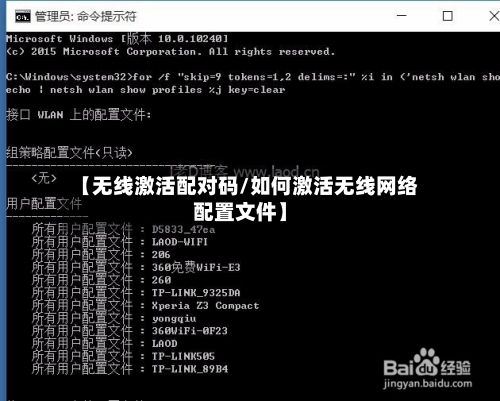
打开Shizuku,选择“无线调试配对”功能,进入开发者选项开启无线调试,选择“使用配对码连接”。在通知栏输入配对码并点击连接,返回Shizuku首页启动服务,直至界面显示“运行中”。注意:每次重启设备后需重新配对,部分手机可能因系统限制需额外操作(如清除数据或更新系统)。
若需开机自启,需检查系统或第三方工具(如省电管理软件)是否限制了后台进程,确保Shizuku在自启列表中。未root设备 无线调试激活:进入手机“设置”→“关于手机”,连续点击版本号开启开发者模式。打开Shizuku,选择“无线调试配对”,在开发者选项中启用无线调试功能。
直接安装Shizuku并打开,授予ROOT权限后自动启动服务。在应用列表中选择需授权的应用,开启权限开关即可。
使用Shizuku时,需要开启开发者选项,但不一定需要一直开启。初次设置和使用时需要开启 在使用Shizuku的初次设置过程中,用户需要在开发者选项中授予USB调试权限(或其他相关权限)。这是使用Shizuku的前提条件,因此,在初次设置和使用时,开发者选项是需要被开启的。
设备需要开启USB调试功能。一般路径为:设置 - 关于手机(或关于设备) - 软件信息,多次点击版本号,直到提示“您已处于开发者模式”。授予Shizuku权限 打开Shizuku应用,它会提示你授予相关权限。 按照提示操作,可能需要授予Shizuku管理员权限等。
Shizuku 提供了三种激活方式:通过连接电脑启动(ADB)、通过无线调试启动、以及 ROOT 启动。由于 ROOT 后无需使用 Shizuku,因此主要介绍前两种激活方式。(1)通过无线调试启动(适用于 Android 11 及以上设备)在开发者选项中,启用“USB 调试”和“无线调试”。
如何激活shizuku无线调试-shizuku无线调试激活方法
通常在“设置-关于手机-版本号”连续点击多次激活)。进入开发者选项后,开启USB调试功能,并点击确认授权。启动Shizuku应用并授权在手机上打开Shizuku应用,按照提示跳转至开发者选项。确认USB调试已启用后,返回Shizuku界面,此时应用会请求系统级权限(如通过ADB授权)。
激活shizuku无线调试的完整步骤如下:开启开发者模式与网络环境首先需激活设备的开发者选项:进入手机“设置”-“关于手机”,连续点击“版本号”7次左右,直至提示“已进入开发者模式”。返回设置主界面,进入“系统”-“开发者选项”,确保该功能已开启。
打开 Shizuku 应用,点击 无线调试 选项。
方法:在应用商店中搜索“shizuku”,找到对应的应用并安装到手机上。安装完成后,打开该应用。授予shizuku权限:操作:打开shizuku应用后,按照提示操作,允许shizuku获取必要的权限,以便其能够正常工作。连接无线调试:步骤:进入手机的开发者选项,找到“无线调试”。点击进入后,你会看到一个二维码和配对码。
shizuku连接至无线调试服务:设备重新启动后需要再次打开“无线调试”选项并重新启动 Shizuku。无 WiFi 连接时无法启用“无线调试”(已启动的 Shizuku 不受影响)。不可关闭“开发者选项”或“USB 调试”。
奥迪无线carplay激活教程是什么?
1、进入CarPlay设置界面:通过方向盘多功能按键或中控屏幕,进入“设置”菜单。选择“通用设置”或“连接设置”,找到“CarPlay”选项。部分车型需在“智能设备连接”或“Apple CarPlay”子菜单中操作。
2、要进行硬件升级,需加装无线CarPlay模块(适配奥迪MMI系统的专用模块,不是通用的那种),部分模块得替换原车USB接口或者通过OBD接口供电。3)要把主机系统升级到最新官方固件(为避免兼容性问题,可经由4S店或第三方维修店升级)。
3、断开连接:直接拔出数据线,或通过iPhone“设置”-“通用”-“CarPlay车载”选择断开。后续使用:首次有线连接激活后,部分车型支持后续通过蓝牙自动连接(需在iPhone蓝牙设置中配对车辆,并在MMI中开启“无线CarPlay”选项,但奥迪A4原厂通常需每次有线连接)。
4、奥迪carplay激活教程如下:1。注意模型是否匹配carplay功能;打开设置通用,找到carplay,选择USB数据线连接或蓝牙连接;打开车载carplay系统,用手机的USB线连接汽车,点击允许MyLink,同时启用Sire。奥迪是奥迪汽车公司旗下的豪华汽车品牌,奥迪汽车公司是奥迪在德国奥迪股份公司的子公司。
5、奥迪A4无线CarPlay需通过数据线激活,操作步骤如下:连接设备:使用原装或经过MFi认证的数据线将iPhone与奥迪A4车机的USB接口连接(无线CarPlay的首次激活需有线连接,后续可自动无线连接)。开启CarPlay功能:连接后,车机MMI系统会弹出提示页面,选择“开启Apple CarPlay”。

安卓10怎么不用电脑启动shizuku
开启开发者模式进入手机设置 → 关于手机,连续点击版本号7次左右,直至系统提示“已进入开发者模式”。此步骤是启用无线调试功能的前提。激活无线调试返回设置主界面,进入系统与更新 → 开发者选项,找到并开启无线调试选项。部分机型可能需先开启“USB调试”后再切换至无线模式,需根据系统提示操作。
答案:在安卓10系统中不通过电脑启动Shizuku可以尝试以下方法。 首先确保手机已开启开发者选项。进入手机设置,关于手机,多次点击软件信息中的版本号,直到提示已开启开发者选项。 安装Shizuku Manager应用。可以在正规应用商店搜索下载。 打开Shizuku Manager应用,按照提示进行操作。
答案:在安卓10系统中不用电脑启动Shizuku有以下一些方法。 首先确保手机已开启开发者选项。进入手机设置,关于手机,多次点击版本号开启开发者选项。 安装Shizuku Manager应用。可以从正规应用市场搜索下载。 打开Shizuku Manager应用,按照提示进行操作。它可能会引导你授予一些权限。
用手机激活手机shizuku
通过无线调试激活 确保手机连接到一个可信任的网络。打开手机设置,进入“关于手机”,连续点击“版本号”直至出现“已进入开发者模式”的提示。打开Shizuku应用,选择无线调试的配对功能。进入开发者选项,找到并打开“无线调试”,在无线调试中选择“使用配对码连接”。
通常在“设置-关于手机-版本号”连续点击多次激活)。
点击使用配对码配对设备,系统会弹出6位配对码(需牢记)。
无线激活配对码是
1、开发者选项里的USB调试和无线调试非常关键,必须打开点击无线调试得到配对码之后,不要进行任何的返回、切换APP操作,保持开发者选项界面在前台,直接下拉通知栏输入配对码即可华为鸿蒙系统、Android 11以下版本的安卓手机暂不支持无线激活无线激活过程不需要手柄连接配对手机 。
2、输入配对码:部分车型需在车机或手机上输入配对码(通常为“0000”或“1234”),按提示完成输入。确认连接权限:手机弹出“是否允许此设备访问CarPlay”提示时,点击“允许”。
3、使用配对码配对设备:进入“无线调试”页面后,点击“使用配对码配对设备”。此时系统会弹出一个包含6位配对码的页面,记住这个配对码,并且不要关闭该页面。配对码是设备之间进行无线连接和识别的关键信息。
4、激活无线调试功能 定位无线调试选项:在开发者选项中找到“无线调试”,若未显示,需先开启“USB调试(安全设置)”或“仅充电模式下允许ADB调试”等关联选项。生成配对码:点击“无线调试”进入设置页面,选择“使用配对码配对设备”,系统会生成一个6位数字的临时配对码,需及时记录。
5、部分模块得通过蓝牙和手机配对,配对码一般是“0000”或者“1234”。2)接着做系统适配,启动车辆,进入MMI系统的“设置-连接-移动设备”,选“无线CarPlay”选项。手机开启蓝牙和无线CarPlay功能(iOS 0+支持),搜索并连接车辆蓝牙,配对完成后会自动激活无线连接。
本文来自作者[小雪]投稿,不代表卡菲号立场,如若转载,请注明出处:https://www.u2kafe.com/diann/2026-072947.html



评论列表(4条)
我是卡菲号的签约作者“小雪”!
希望本篇文章《【无线激活配对码/如何激活无线网络配置文件】》能对你有所帮助!
本站[卡菲号]内容主要涵盖:卡菲号 ,生活百科,小常识,生活小窍门,百科大全,经验网,游戏攻略,新游上市,游戏信息,端游技巧,角色特征,游戏资讯,游戏测试,页游H5,手游攻略,游戏测试,大学志愿,娱乐资讯,新闻八卦,科技生活,校园墙报
本文概览:shizuku软件如何使用?需要.打开Shizuku,选择“无线调试配对”功能,进入开发者选项开启无线调试,选择“使用配对码连接”。在...